Canal de Youtube del profe Noé donde podrás consultar algunos videos relacionados con el semillero Tecnonaranjal y muchos sobre programación, electrónica, robótica y matemáticas.
https://www.youtube.com/channel/UCSJo-c_HHXmMT0yzLadJTVA


Canal de Youtube del profe Noé donde podrás consultar algunos videos relacionados con el semillero Tecnonaranjal y muchos sobre programación, electrónica, robótica y matemáticas.
https://www.youtube.com/channel/UCSJo-c_HHXmMT0yzLadJTVA
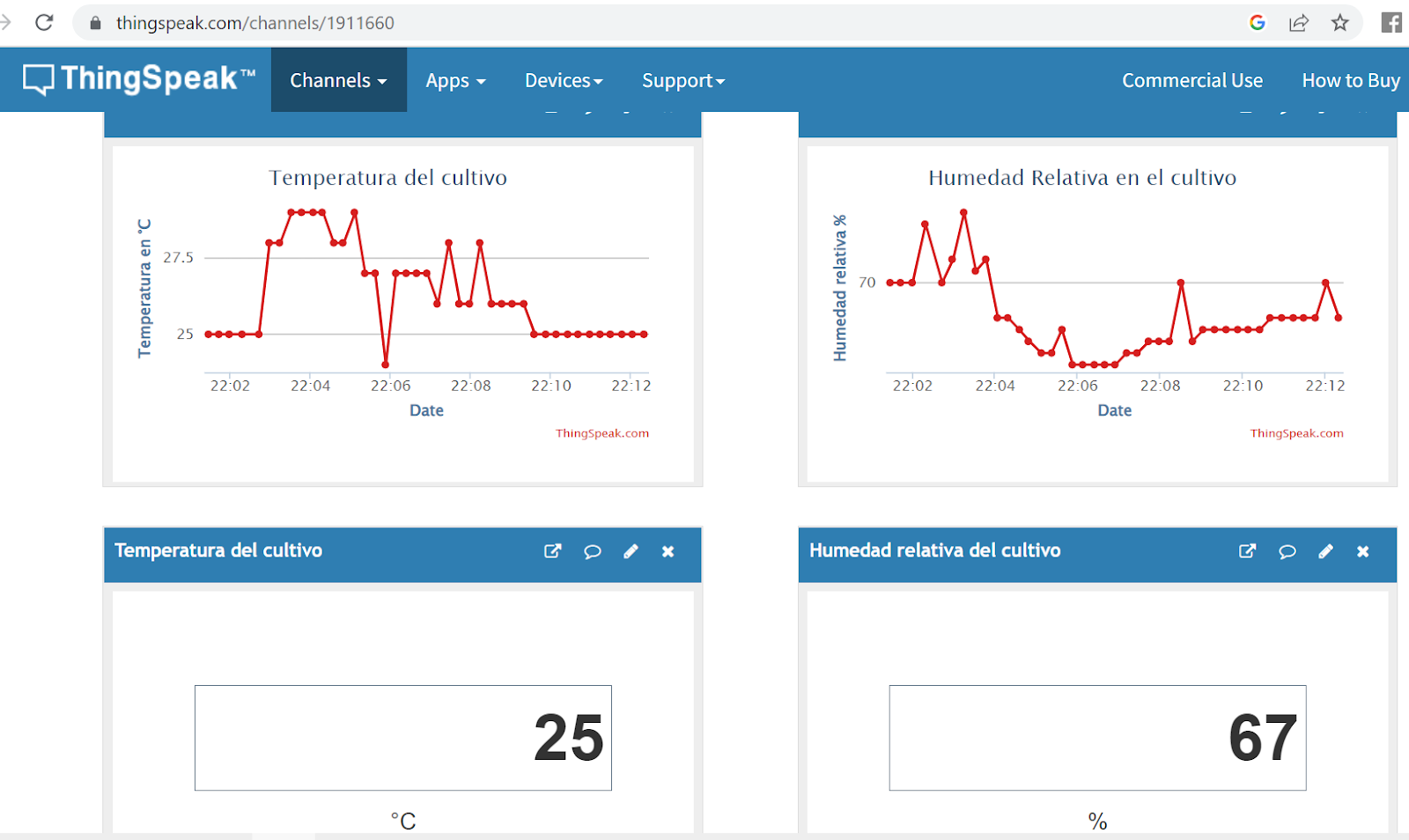
En la entrada anterior aprendimos a conectar el NodeMCU Esp8266 al ide de Arduino, ahora veremos como hacer que los datos que nos entrega el sensor DHT11 los podamos ver en una página web que promueve el IoT esta es thingspeak.com
La primera parte del siguiente video nos muestra como usar ThingSpeak
En el año 2013 configuramos nuestro Arduino con un Shield de Ethernet el W510, en esta ocasión queriamos usar de nuevo este módulo pero no funcionó, fue algo frustrante pero fue el punto de partida para conocer el NodeMcu ESP8266 que por $32500 alrededor de 6 dolares viene con un procesador de 32 bits y con un módulo interno de WIFI, mucho más económico y potente que nuestro fiel amigo el arduino uno, por eso nos pudo más la curiosidad y queremos comenzar a trabajar IoT (internet de las cosas) con este, esperamos crear nuestra estación meteorológica con dos variables usando el DHT11: temperatura y humedad relativa del ambiente.
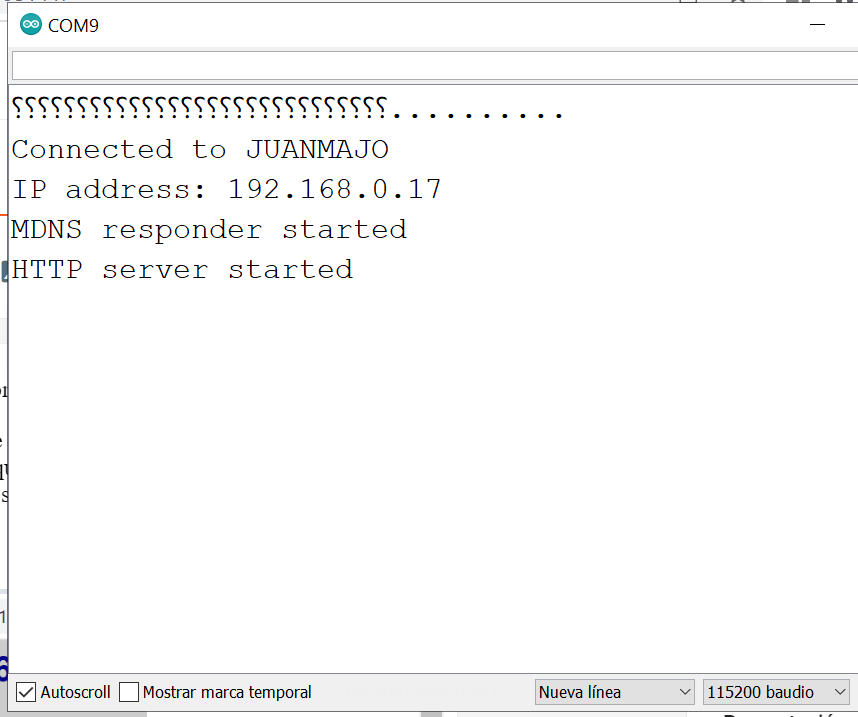
Cuando iniciamos el trabajo con el NodeMCU nos encontramos que hay que instalar primero un driver, para ello seguimos el siguiente video, también están los enlaces a las librerías necesarias.



.jpeg)
En este caso sólo vamos a encender o apagar la motobomba a través de un rele conectado al pin 13 del arduino usando un HC05 para la transmisión bluetooth. El programa a emplear es el siguiente:
Ahora este es el programa apk para el celular: https://drive.google.com/file/d/1T4GgTI_9DnctKvz1ER-hzQcR8fN7HEjT/view?usp=sharing instalarlo dando confianza a fuentes no conocidas, esta app fue elaborada con app inventor.
Luego de instalar la app, ya con todo listo, abrimos la aplicación, damos clic en "Conectar BT" qu está en color azul buscamos el HC05, cuando se conecta se pone de color verde, en caso de que exista algún problema, cerrar la aplicación, apagar el bluetooth del celular, volverlo a prender, buscar el HC05 y ahora si volver con la aplicación, la aplicación es muy sencilla, la tome de el profe Garcia https://www.youtube.com/watch?v=j-cUDfmtq5g


//--- PROYECTO CAGEI "CAMARA DE GERMINACION INTERIOR" --- TECNONARANJAL 2016
// ---- programa para controlar automáticamente un cultivo hidroponico interior
// Emplea un arduino uno, un DHT11 conectado por el pin 7
// un módulo reloj DS1307 conectado en A4 y A5
// un módulo HC05 conectado en los pines 2 y 3 para no tener que desconectar el USB

//--- DEFINICIÓN DE LIBRERIAS Y VARIABLES

#include <Wire.h>
#include "RTClib.h"
#include "DHT.h"
#define DHTPIN 7
#define DHTTYPE DHT11

DHT dht(DHTPIN, DHTTYPE);
RTC_DS1307 RTC;

int hora=0;
int minutos=0;
int segundos=0;
int luz=13; //PIN de salida para activar el reflector led
int aire=12; //PIN de salida para activar el aereador
int agua=4;


// --------------- BLUETOOTH

/*Tomado de: Crear nuevo puerto serial en Pin 2 y Pin 3 para conectar el Modulo bluetooth   By: http://elprofegarcia.com    CONEXIONES:  ARDUINO   BLUETOOTH  5V        VCC  GND       GND  PIN 2     TX  PIN 3     RX  Tienda donde se compro los componentes: http://dinastiatecnologica.com */
// declaro algunas variables booleanas para poder tener el estado de la luz
// y del aireador para manipularlas al momento de tener en modo manual el sistema
bool estado_manual = false ;
bool estado_luz = false;
bool estado_aire= false;
bool estado_agua= false;
bool estado = false; // false


#include <SoftwareSerial.h>

SoftwareSerial blue(2, 3);   // Crea nueva conexion- Pin2(RX) a TX y Pin3(TX) a RX
int btdato; //dato a leer por el bluetooth
// -------------------------------------


void setup () {
  //Inicializamos el puerto serie, wire y el modulo RTC
    Serial.begin(9600);
    blue.begin(9600); // Iniciamos el puerto nuevo Serial blue a 9600 Baudios
    dht.begin(); // inicializo la libreria del sensor
    Wire.begin(); // inicializo la conexión I2C
    RTC.begin(); // inicializo el módulo del reloj
    //Si quitamos el comentario de la linea siguiente, se ajusta la hora y la fecha con la del ordenador
    //RTC.adjust(DateTime(__DATE__, __TIME__));

  pinMode(agua,INPUT); // determino el pin 4 como entrada del sensor de humedad,para verificar nivel de agua
  //----  DETERMINO LOS PINES COMO SALIDA -------
  pinMode(luz,OUTPUT);
  pinMode(aire,OUTPUT);
  digitalWrite(luz,1); // los reles se activan con 0, por eso de una vez los dejo activos en 1
  digitalWrite(aire,1);// para que solo se accionen cuando se pongan en 0
  pinMode(9,1); //monitor del nivel de agua
  pinMode(10,1); //configuro el pin 10 como salida, por eso el 1. monitor del modo automático
  pinMode(11,1); //configuro el pin 11 como salida, por eso el 1.

  }

void loop ()
  {

 //lee el tiempo del modulo ds1307, previamente se ha configurado con la hora.

    DateTime now = RTC.now();
    hora=(now.hour(),DEC);

//--------------------- LEER SENSOR DHT11 ----------------------------

int h = dht.readHumidity();// Lee la humedad
int t = dht.readTemperature();//Lee la temperatura
//////////////////////////////////////////////////Humedad
Serial.print("      Humedad Relativa: ");
Serial.print(h);//Escribe la humedad
Serial.println(" %");
///////////////////////////////////////////////////Temperatura
Serial.print("     Temperatura: ");
Serial.print(t);//Escribe la temperatura
Serial.println(" C");
///////////////////////////////////////////////////


 // Se llama a la función fecha() para imprimir la fecha en el monitor serie -----
    fecha();


//---INSTRUCCIONES PARA  MOODO  MANUAL O AUTOMÁTICO ------------------

if(estado_manual==false) //si es false es porque está en modo automático
//hay que estipular que cuando se desconecté del celular vuelva a modo automático.
  {
    Serial.println("MODO MANUAL DESACTIVADO. SE ENCUENTRA EN AUTOMATICO");
    digitalWrite(10,1); //un led para mostrar que está en modo automático
//-------------------------- TEMPORIZADOR  DIGITAL PARA ENCENDER LA ILUMINACION ------------------------
// el foto periodo inicia a las 6am y termina a las 20:00 horas o 8pm.
// 14 horas de luz, con un periodo de 10 sin la misma.
// hay que buscar la manera de modificar esto desde android, pero que quede grabado en rom.

  if (now.hour()>= 6 && now.hour()<20)
  {
  digitalWrite(luz,LOW);
  Serial.println("led on");
  estado_luz=true; //la bandera luz queda en true.
  }
  else
  {
  digitalWrite(luz,HIGH);
  Serial.println("led off");
  estado_luz=false; //la bandera estado luz queda en false, para informar que está apagada.
  }
//--------------------TEMPORIZADOR PARA ENCENDER Y APAGAR EL AIREADOR -----------------------------------

// Este se encenderá 4 veces al día, de las 1:00 a las 3:00;    2 horas
// de las 9:00 a las 11:00                                      2 horas
// de las 13:00 a las 14:00                                     1 hora
// de las 18:00 a las 20:00                                     2 horas total 7 horas, potencia del aireador 5W

  if (now.hour()>= 1 && now.hour()<3)
    {
      digitalWrite(aire,LOW);
      Serial.println("aireador on");
      estado_aire=true; //se pone la bandera estado aire en truee para informar que está ON
    }
  else if (now.hour()>= 9 && now.hour()<11)
    {
      digitalWrite(aire,LOW);
      Serial.println("aireador on");
      estado_aire=true; //se pone la bandera estado aire en true para informar que está ON
    }
      else if (now.hour()>= 13 && now.hour()<14)
        {
        digitalWrite(aire,LOW);
        Serial.println("aireador on");
        estado_aire=true; //se pone la bandera estado aire en true para informar que está ON
        }
        else if (now.hour()>= 18 && now.hour()<20)
          {
            digitalWrite(aire,LOW);
            Serial.println("aireador on");
            estado_aire=true; //se pone la bandera estado aire en true para informar que está ON
          }
  else
  {
  digitalWrite(aire,HIGH);
  Serial.println("aireador off");
  estado_aire=false; //se pone la bandera estado aire en false para informar que está OFF apagada.
  }
}// final if del estado_manual=false, es decir, manual desactivado por ende automático ON

else //si el estado_manual es true, es porque está en estado manual, por tanto
  {
    Serial.println("MODO MANUAL ACTIVADO. SE ENCUENTRA EN MANUAL");
    digitalWrite(10,0); //se apaga el led pin 10 para mostrar modo automático desactivado: MODO MANUAL ACTIVADO
  }// fin del else de estado manual o automático


//delay(1000);

//------------SENSAR NIVEL DE AGUA

estado_agua=digitalRead(agua);
if(estado_agua==false) //Se activa por flancos de bajada, o nivel 0
  {
    Serial.println("NIVEL CORRECTO DE AGUA");
    digitalWrite(9,0); //no activa la alarma de agua
  }
else
  {
  Serial.println("EL NIVEL DE AGUA REQUIERE ATENCIÓN");
  digitalWrite(9,1); //activa alarma de agua
  }


 //----- BLUETOOTH ----------

 if (blue.available()>0)
    {
      btdato= blue.read();

      switch(btdato)
     {
        case 't': //envia la temperatura al bluetooth
        {
         blue.print(t);
         //blue.println("°C");
         break;
        }
       case 'h': //envia la humedad al bluetooth
        {
         blue.print(h);
         //blue.println("%");
         break;
        }
        case 'q': //nivel de agua, envia mensaje al bluetooth
        {
         if(estado_agua==false)
         {
         blue.println("BIEN");
         }
         else
         {
         blue.println("FALTA");
         }
         break;
        }
        case 'o': //activar o desactivar pin11
        {
           if (estado == false)
            {
            estado = true;
            digitalWrite(11,estado);
            Serial.println("pin 11 on");
            }
            else
            {
            estado = false;
            digitalWrite(11,estado);
            Serial.println("pin 11 off");
            }

            break;
        }
       case 'm':  //modo manual
          {
            estado_manual = true;
            break;
          }
      case 'p':  //estado automático
          {
            estado_manual = false;
            break;
          }
        case 'l':  //activar o desactivar luz
          {
            if (estado_luz == false && estado_manual == true) //si la luz está apagada y está en modo manual
            {
            estado_luz = true;
            digitalWrite(luz,LOW);
            Serial.println("         iluminación on ENCENDIDA");
            }
            else if (estado_luz == true && estado_manual == true) //si la luz está encendida y está en modo manual
            {
            estado_luz = false; //apague la luz
            digitalWrite(luz,HIGH);
            Serial.println("             iluminación off APAGADA");
            }
          break;
          }
          case 'a':  //activar o desactivar luz
          {
            if (estado_aire == false && estado_manual == true)//si el aire está apagado y está en estado manual
            {
            estado_aire = true; // prenda el aire
            digitalWrite(aire,LOW);
            Serial.println("         aireación on ENCENDIDA");
            }
            else if (estado_aire == true && estado_manual == true)//si el aire está encendido y está en estado manual
            {
            estado_aire = false; //apague el aire
            digitalWrite(aire,HIGH);
            Serial.println("             aireación off APAGADA");
            }
          break;
          }
     }
    }
btdato=0;
//----------- fin bluetooth

}//cierre del void loop


//-------------- función para leer la fecha del ds1307-----
//-------------- también escribe en el monitor serie ------

void fecha(){

    //lee el tiempo del modulo ds1307, previamente se ha configurado con la hora.
    DateTime now = RTC.now();
    hora=(now.hour(),DEC);
    minutos=(now.minute(),DEC);
    segundos=(now.second(),DEC);

   //imprimimos por el monitor serial para ver la información en el pc

    //Imprimimos el dia
    Serial.print(now.day(), DEC);
    Serial.print('/');
    //Imprimimos el mes
    Serial.print(now.month(), DEC);
    Serial.print('/');
    //Imprimimos el año
    Serial.print(now.year(), DEC);
    Serial.print(' ');
    //Imprimimos la hora
    Serial.print(now.hour(), DEC);
    Serial.print(':');
    //Imprimimos los minutos
    Serial.print(now.minute(), DEC);
    Serial.print(':');
    //Imprimimos los segundos
    Serial.print(now.second(), DEC);
    Serial.println();
  }
//---------------- FIN FUNCION FECHA-------------------------------------------


//--- PROYECTO CAGEI "CAMARA DE GERMINACION INTERIOR" --- TECNONARANJAL 2016
// ---- programa para controlar automáticamente un cultivo hidroponico interior
// Emplea un arduino uno, un DHT11 conectado por el pin 7
// un módulo reloj DS1307 conectado en A4 y A5
// un módulo HC05 conectado en los pines 2 y 3 para no tener que desconectar el USB

//--- DEFINICIÓN DE LIBRERIAS Y VARIABLES

#include <Wire.h>
#include "RTClib.h"
#include "DHT.h"
#define DHTPIN 7
#define DHTTYPE DHT11

DHT dht(DHTPIN, DHTTYPE);
RTC_DS1307 RTC;

int hora=0;
int minutos=0;
int segundos=0;
int luz=13; //PIN de salida para activar el reflector led
int aire=12; //PIN de salida para activar el aereador


// --------------- BLUETOOTH

/*Tomado de: Crear nuevo puerto serial en Pin 2 y Pin 3 para conectar el Modulo bluetooth
By: http://elprofegarcia.com CONEXIONES:
ARDUINO BLUETOOTH
5V VCC
GND GND
PIN 2 TX
PIN 3 RX
Tienda donde se compro los componentes: http://dinastiatecnologica.com */
// declaro algunas variables booleanas para poder tener el estado de la luz
// y del aireador para manipularlas al momento de tener en modo manual el sistema
bool estado_manual = false ;
bool estado_luz = false;
bool estado_aire= false;
bool estado_agua= false;
bool estado = false; // false

#include <SoftwareSerial.h>

SoftwareSerial blue(2, 3);   // Crea nueva conexion- Pin2(RX) a TX y Pin3(TX) a RX
int btdato; //dato a leer por el bluetooth
// -------------------------------------


void setup () {
  //Inicializamos el puerto serie, wire y el modulo RTC
    Serial.begin(9600);
    blue.begin(9600); // Iniciamos el puerto nuevo Serial_2 a 9600 Baudios
    dht.begin(); // inicializo la libreria del sensor
    Wire.begin(); // inicializo la conexión I2C
    RTC.begin(); // inicializo el módulo del reloj
    //Si quitamos el comentario de la linea siguiente, se ajusta la hora y la fecha con la del ordenador
    //RTC.adjust(DateTime(__DATE__, __TIME__));

  //----  DETERMINO LOS PINES COMO SALIDA -------
  pinMode(luz,OUTPUT);
  pinMode(aire,OUTPUT);
  pinMode(101,1); //configuro el pin 10 como salida, por eso el 1. monitor automático
  pinMode(11,1); //configuro el pin 11 como salida, por eso el 1.

  }

void loop ()
  {

 //lee el tiempo del modulo ds1307, previamente se ha configurado con la hora.

    DateTime now = RTC.now();
    hora=(now.hour(),DEC);

//--------------------- LEER SENSOR DHT11 ----------------------------

int h = dht.readHumidity();// Lee la humedad
int t = dht.readTemperature();//Lee la temperatura
//////////////////////////////////////////////////Humedad
Serial.print("      Humedad Relativa: ");
Serial.print(h);//Escribe la humedad
Serial.println(" %");
///////////////////////////////////////////////////Temperatura
Serial.print("     Temperatura: ");
Serial.print(t);//Escribe la temperatura
Serial.println(" C");
///////////////////////////////////////////////////


 // Se llama a la función fecha() para imprimir la fecha en el monitor serie -----
    fecha();


//---INSTRUCCIONES PARA MANUAL O AUTOMÁTICO ------------------

if(estado_manual==false) //si es false es porque está en modo automático
//hay que estipular que cuando se desconecté del celular vuelva a modo automático.
  {
    Serial.println("MODO MANUAL DESACTIVADO. SE ENCUENTRA EN AUTOMATICO");
    digitalWrite(10,1); //un led para mostrar que está en modo automático
//-------------------------- TEMPORIZADOR  DIGITAL PARA ENCENDER LA ILUMINACION ------------------------
// el foto periodo inicia a las 6am y termina a las 20:00 horas o 8pm.
// 14 horas de luz, con un periodo de 10 sin la misma.
// hay que buscar la manera de modificar esto desde android, pero que quede grabado en rom.

  if (now.hour()>= 6 && now.hour()<20)
  {
  digitalWrite(luz,HIGH);
  Serial.println("led on");
  estado_luz=true; //la bandera luz queda en true.
  }
  else
  {
  digitalWrite(luz,LOW);
  Serial.println("led off");
  estado_luz=false; //la bandera estado luz queda en false, para informar que está apagada.
  }
//--------------------TEMPORIZADOR PARA ENCENDER Y APAGAR EL AIREADOR -----------------------------------

// Este se encenderá 4 veces al día, de las 1:00 a las 3:00;    2 horas
// de las 9:00 a las 11:00                                      2 horas
// de las 13:00 a las 14:00                                     1 hora
// de las 18:00 a las 20:00                                     2 horas total 7 horas, potencia del aireador 5W

  if (now.hour()>= 1 && now.hour()<3)
    {
      digitalWrite(aire,HIGH);
      Serial.println("aireador on");
      estado_aire=true; //se pone la bandera estado aire en truee para informar que está ON
    }
  else if (now.hour()>= 9 && now.hour()<11)
    {
      digitalWrite(aire,HIGH);
      Serial.println("aireador on");
      estado_aire=true; //se pone la bandera estado aire en truee para informar que está ON
    }
      else if (now.hour()>= 13 && now.hour()<14)
        {
        digitalWrite(aire,HIGH);
        Serial.println("aireador on");
        estado_aire=true; //se pone la bandera estado aire en truee para informar que está ON
        }
        else if (now.hour()>= 18 && now.hour()<20)
          {
            digitalWrite(aire,HIGH);
            Serial.println("aireador on");
            estado_aire=true; //se pone la bandera estado aire en truee para informar que está ON
          }
  else
  {
  digitalWrite(aire,LOW);
  Serial.println("aireador off");
  estado_aire=false; //se pone la bandera estado aire en false para informar que está OFF apagada.
  }
}// final if del estado_manual=false, es decir, manual desactivado por ende automático ON

else //si el estado_manual es true, es porque está en estado manual, por tanto
  {
    Serial.println("MODO MANUAL ACTIVADO. SE ENCUENTRA EN MANUAL");
    digitalWrite(10,0); //se apaga led pin 10 para mostrar que está en modo manual
  }// fin del else de estado manual o automático


//delay(1000);


 //----- BLUETOOTH ----------

 if (blue.available()>0)
    {
      btdato= blue.read();

      switch(btdato)
     {
        case 'o': //activar o desactivar pin11, simplemente para hacer pruebas
        {
           if (estado == false)
            {
            estado = true;
            digitalWrite(11,estado);
            Serial.println("pin 11 on");
            }
            else
            {
            estado = false;
            digitalWrite(11,estado);
            Serial.println("pin 11 off");
            }

            break;
        }
       case 'm':  //modo manual o automático
          {
           if (estado_manual == false)//si está automático
            {
            estado_manual = true;
            }
            else //pero si estaba manual, es decir, estado_manual = true, activado, se desactiva en false
            {
            estado_manual = false;
            }
        break;
          }
      case 'p':  //este caso es para que al momento de desconectar el bluetooth del celular quede otra vez automático
          {
            estado_manual = false;
            break;
          }
        case 'l':  //activar o desactivar luz
          {
            if (estado_luz == false && estado_manual == true) //si la luz está apagada y está en modo manual
            {
            estado_luz = true;
            digitalWrite(luz,estado_luz);
            Serial.println("         iluminación on ENCENDIDA");
            }
            else if (estado_luz == true && estado_manual == true) //si la luz está encendida y está en modo manual
            {
            estado_luz = false; //apague la luz
            digitalWrite(luz,estado_luz);
            Serial.println("             iluminación off APAGADA");
            }
          break;
          }
          case 'a':  //activar o desactivar luz
          {
            if (estado_aire == false && estado_manual == true)//si el aire está apagado y está en estado manual
            {
            estado_aire = true; // prenda el aire
            digitalWrite(aire,estado_aire);
            Serial.println("         aireación on ENCENDIDA");
            }
            else if (estado_aire == true && estado_manual == true)//si el aire está encendido y está en estado manual
            {
            estado_aire = false; //apague el aire
            digitalWrite(aire,estado_aire);
            Serial.println("             aireación off APAGADA");
            }
          break;
          }
     }
    }
btdato=0;
//----------- fin bluetooth

}//cierre del void loop


//-------------- función para leer la fecha del ds1307-----
//-------------- también escribe en el monitor serie ------

void fecha(){

    //lee el tiempo del modulo ds1307, previamente se ha configurado con la hora.
    DateTime now = RTC.now();
    hora=(now.hour(),DEC);
    minutos=(now.minute(),DEC);
    segundos=(now.second(),DEC);

   //imprimimos por el monitor serial para ver la información en el pc

    //Imprimimos el dia
    Serial.print(now.day(), DEC);
    Serial.print('/');
    //Imprimimos el mes
    Serial.print(now.month(), DEC);
    Serial.print('/');
    //Imprimimos el año
    Serial.print(now.year(), DEC);
    Serial.print(' ');
    //Imprimimos la hora
    Serial.print(now.hour(), DEC);
    Serial.print(':');
    //Imprimimos los minutos
    Serial.print(now.minute(), DEC);
    Serial.print(':');
    //Imprimimos los segundos
    Serial.print(now.second(), DEC);
    Serial.println();
  }
//---------------- FIN FUNCION FECHA-------------------------------------------